找回密碼
 免費註冊會員
查看: 13|回復: 0

Microsoft Office 2024 + 啟動金鑰

[複製鏈接]

16

主題

0

回帖

85

積分

管理員

積分
85
發表於 2026-4-6 09:47:05 | 顯示全部樓層 |閱讀模式

註冊會員下載軟體

您需要 登錄 才可以下載或查看,沒有賬號?免費註冊會員

×

微軟 Office 2024 已發布。完整啟動版的Office 2024 專業增強版套裝可透過以下連結取得。這款專業版 Office 套件提供進階功能,無論您的技能等級為何,都能輕鬆使用。現在,處理各種格式的文件將更加便捷有效率。您甚至可以創建精美的高品質簡報和處理電子表格。如果您需要排版文檔,沒問題。如果您需要自動化工作流程,那就對了;一切只需點擊一兩下即可完成。 Office 2024 專業版免費提供,無需下載種子檔案。您可以停用種子客戶端;新聞下方提供了快速下載的直接連結。如果 Office 2024 未來發布更新,我會盡快在此頁面通知您。您目前看到的版本是 16.0.17932.20638。


我之前已經提到過,這是該程式的專業版,這意味著您可以使用一些標準程序,例如廣為人知的 Word,其次是第二受歡迎的 Excel,用於演示文稿的 PowerPoint,以及電子郵件用戶端 Outlook,更不用說 Visio Pro 和 OneNote 了。當然,您也可以透過 Access 處理資料庫。 Word 最為知名,其次是 Excel,而學生和中小學生經常需要 PowerPoint,這應該不是什麼秘密。其餘的程序都是可選的,並非必要。

當您購買電腦或安裝 Windows/macOS 時,Office 就已經包含在內了。我知道有很多免費的替代方案,我們的網站上也有很多。有些人擔心 Office 2024 的啟用問題,這很遺憾。我向您保證,不會有任何問題。別擔心,您將收到一份已啟動的Microsoft Office 2024 副本,重新啟動後即可立即使用。

隨著時間的推移,Office 的版本也會更新。例如,還記得當年風靡一時、迅速佔據市場主導地位的 Office 2021 嗎?還有可靠的 2019 版本,以及更受舊電腦用戶歡迎的 2013/2010 版本。像 2007 和 2003 這樣的版本幾乎無人問津,很少有人記得它們。每個版本都曾風靡一時,各有特色,有些版本甚至多年來一直保持著高人氣。雖然 2021 和 2022 版本之間並沒有顯著差異,但請記住,它們只能在 Windows 10/11 或更高版本上運行。

在本頁面,您可以找到截至撰寫本文時最新版本 Office 的完整信息,包括如何下載、啟用和安裝 Microsoft Office 2024。


Microsoft Office 2024 功能簡介:

為了盡快回答一個常見問題,我需要先稍微岔一下主題。您知道,新的 Office 套件有不同的版本:專業增強版和標準版。您可以使用一個提供多種選項的安裝程式;它將所有元件一次性安裝,因此您可以單獨安裝任何應用程式——這完全沒問題。

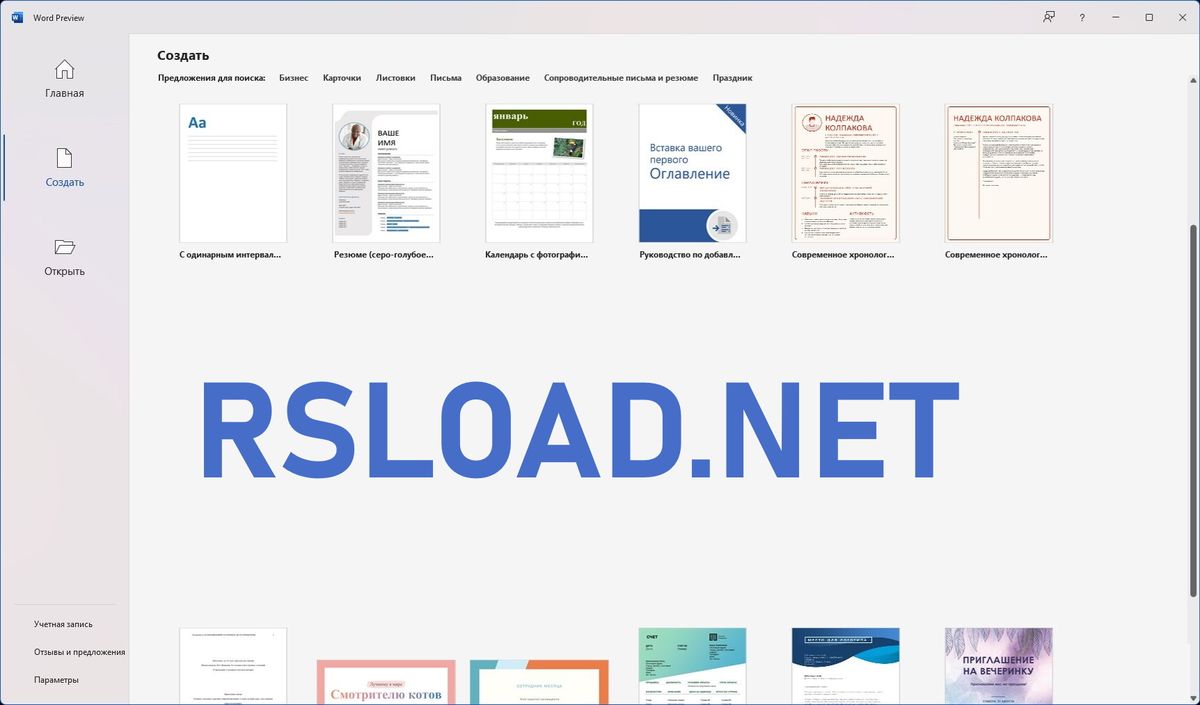
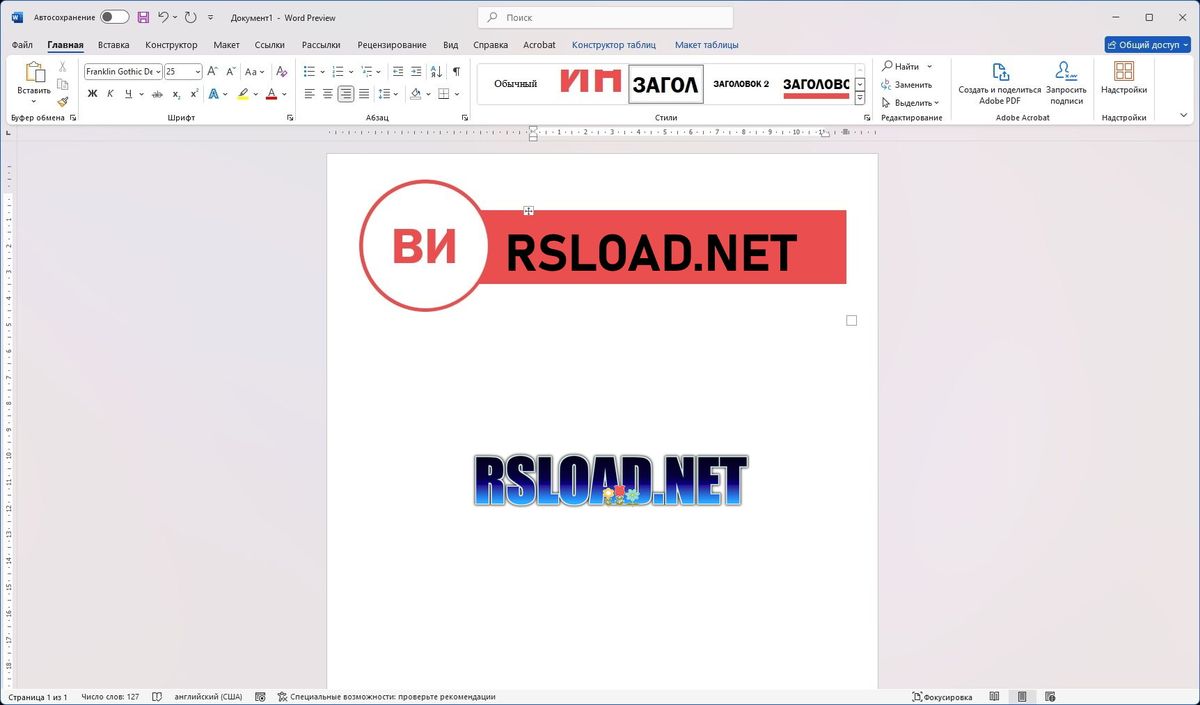
  • 首先我想談談Word。如果你需要處理文檔,它是一款基礎工具,你絕對離不開它。它支援DOC/DOCX等格式,而且無可取代。你可以使用各種標記語言,處理任何文字訊息,它還提供易於編輯的模板,可以根據你的需求進行調整。
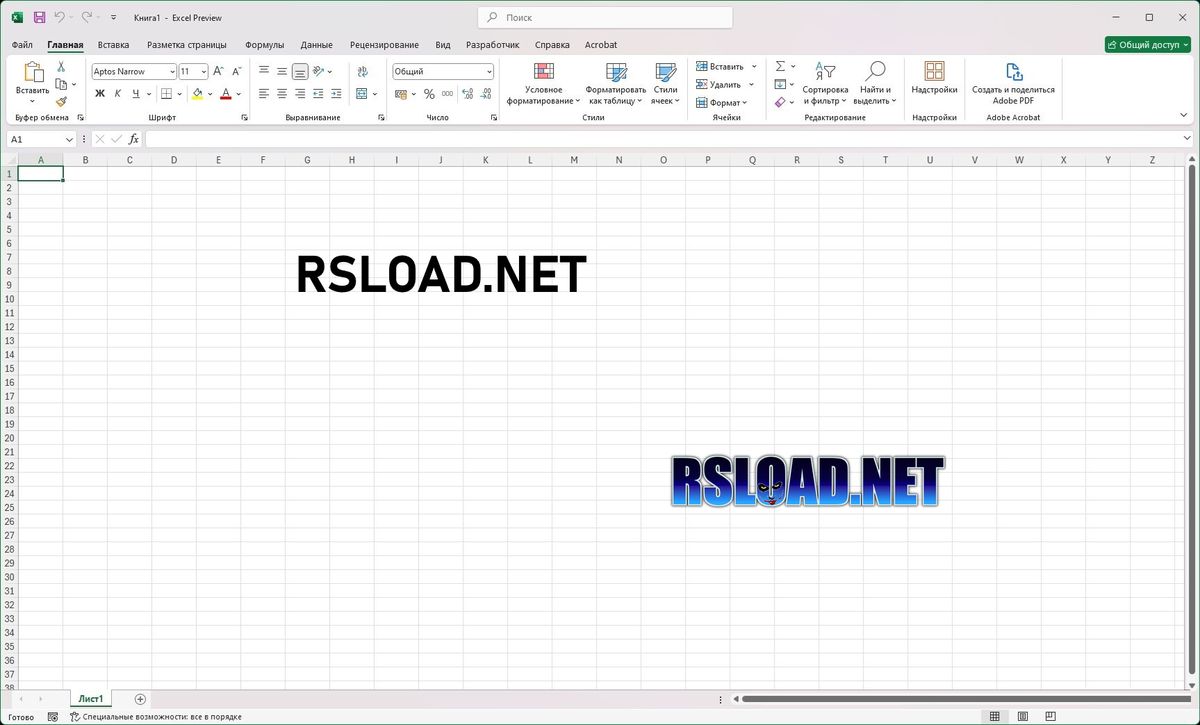
  • 如果你用過電子表格,就會知道Excel是最好的工具。它是一款功能強大的電子表格編輯器,可以讓你創建無數公式,計算任何內容。聰明的人可以用它來創造令專業人士都羨慕不已的計算結果。你甚至可以使用數學公式等等。
  • 無論您是需要為幼兒園、學校、大學或工作單位製作演示文稿,PowerPoint 都是一款功能強大且實用的解決方案;任何人都能充分利用它,輕鬆獲得易於理解的成果。企業也積極使用 PowerPoint 建立的圖表、公式、投影片和表格,製作的投影片效果令人驚艷。
  • Outlook 郵件用戶端在企業中非常有效率。我雖然在家沒用過,但在公司常看到有人用。 Office 2024 的全新設計令人眼前一亮,功能也更加全面。總的來說,這款客戶端更加用戶友好,移動端體驗也更好,支援協作,允許自訂回复,還能攔截垃圾郵件。總而言之,它提供了豐富的自訂空間。
  • Visio 也值得一提——它能幫助您處理最複雜的圖表。只有安裝了 Office 2024 專業增強版,您才能看到它的存在。簡而言之,如果您需要繪製圖表,Visio 就是您的最佳選擇;這款軟體將幫助您輕鬆完成任務。 Visio 2024 能以視覺化的方式完美呈現任何流程,並將訊息清晰地傳達給接收者。
  • 記事本(也稱為 OneNote)是一款很棒的俄文筆記應用程式。如果你是一位忙碌的商務人士,或者只是喜歡記筆記,那麼它就是你的理想之選。它能記住任務和事件,提醒你,並以美觀的方式呈現,讓你輕鬆掌控一切——就像你的私人秘書一樣。
  • Project 是一款較不為人所知的程序,它是 Office 2024 專業版套件的一部分,功能強大,可以處理各種類型的專案。它最常用於需要將資料集中儲存在一個位置的組織,因此是一個絕佳的選擇。

基本上,我上面提到的所有應用程式都能幫助你完成任務。它們都提供俄語版本,而且易於使用和理解。每個應用程式都有自己的一套可編輯模板,並支援錯誤和拼字檢查。


如何安裝和啟用 Office 2024:

啟動、安裝、啟動和使用這款辦公室套件非常簡單,在我看來,對於 99% 的用戶來說都很容易。首先,您無需搜尋Microsoft Office 2024 的種子檔案下載。新聞下方提供了直接連結。假設您已經找到連結並將 ISO 鏡像檔案儲存到硬碟。安裝過程本身大約需要十分鐘或稍長一些,具體取決於您的硬碟;如果您使用的是 SSD/NVMe 固態硬碟,則整個過程會非常迅速。

如果在安裝過程中或安裝後遇到任何錯誤(這種情況時有發生),請不要擔心。我將在下文中嘗試解釋所有問題,並重點介紹一些常見問題及其解決方法。如有任何問題,歡迎隨時留言;我們有許多用戶都樂於提供協助。

  • 首先我要提醒您,這是第一步,請務必記住:停用所有會密切監控您電腦的防毒軟體和其他安全軟體。由於 Office 2024 的啟動是自動進行的,因此您需要停用所有這些軟體才能使其正常運作。防毒軟體會幹擾啟動過程。如果您不想這樣做,可以購買一個許可證密鑰,這樣您就擁有了一個合法的密鑰,不會有任何問題。
  • 所有程式關閉後,您需要從下面的直接連結下載 Office 2024,而無需使用種子檔案。
  • 您已成功保存 ISO 鏡像文件,現在您需要解壓縮鏡像文件並運行安裝文件,或右鍵單擊並選擇“連接”。
  • 如果您點擊了“連接”,將會打開一個資料夾,其中包含一個名為 AUTORUN.EXE 的文件,只需以管理員身份雙擊運行即可。
  • 現在安裝程式已打開,您需要選擇所需的組件。完成所有步驟後,按一下「開始安裝」按鈕。
  • 這個過程需要一些時間,所以您需要耐心等待它完成。正如我上面提到的,啟動是自動的,您無需進行任何操作。啟動完成後,關閉視窗即可。
  • Office 2024 已成功安裝,您可以放心啟動它了。請透過「開始」功能表中的捷徑啟動它;無需在桌面上查找,桌面上不會建立任何檔案。


關於 Microsoft Office 2024 的常見問題:

  • 我不明白為什麼需要停用防毒軟體之類的東西。
很簡單:任何啟動操作都會被殺毒軟體視為危險。本質上,啟動工具會繞過開發者的規則,修改程式碼等等。因此,各種安全工具都會對這類註冊工具發出警告。這是正常現象,如果您從像我們這樣的可信任網站下載所有內容,則無需擔心。任何版本的 Office 都是透過 KMS 啟動的,而 KMS 從來都不受防毒軟體的青睞。

我們的專案值得信賴;沒有必要損害您的電腦,所以請放心下載最新的 Office ISO 映像,盡情享受 Office 套件帶來的便利。

  • 我的辦公室未能自動激活,我該怎麼辦?
這是正常現象,難免會發生。別太擔心,如果能找到授權光碟,也別急著去買。你只需要下載KMSAuto LiteOffice 2013-2024 C2R Install 之類的啟動工具——這兩款啟動工具都已被證明非常出色、安全且快速。

記住,在解壓縮檔案之前,你需要停用防毒軟體。否則,你將無法成功激活,我也幫不了你。

  • 我想安裝這個辦公室套件,需要先解除安裝先前的版本或 Office 365。
這裡應該沒有任何問題:安裝新版本 Office 之前,您需要解除安裝舊版本。雖然可以使用內建工具,但這並非最佳選擇。我仍然推薦使用Office 2013-2024 C2R Install。它有專門的菜單,因此您不會跳過或點擊錯誤的按鈕;一切都非常清晰明了。


請注意,我會不時添加不同作者的版本。目前,我使用的是 KpoJIuK 製作的 Office 2024 版本。我非常敬重他。安裝速度很快,啟動過程也很簡單,所有功能都運作正常,而且是俄語的。這是一個非常棒且可用的重新打包版本。

免費下載 已啟用的 Microsoft Office LTSC 2024 專業增強版 16.0.17932.20700 (2026.03)(Rabbit 重新包裝版本 + 許可證,無需單獨的金鑰註冊 Microsoft Office 2024)。
您需要登錄後才可以回帖 登錄 | 免費註冊會員

本版積分規則

手機版|阿林小站

GMT+8, 2026-4-18 02:48 , Processed in 0.016158 second(s), 18 queries .

Powered by Discuz! X3.5

© 2001-2026 Discuz! Team.

快速回復 返回頂部 返回列表